
Gmail Archiver
Emails aus Gmail effizienzt extern ablegen
Features
- Sämtliche Mails aus Gmail (empfangene / gesendet) via FTP als EML ablegen
- Via progressivem Webapp auf von unterwegs möglich
- Ablegen aufgrund von Projekten / Teilleistungen
- Inkl. Chrome Browser Erweiterung für Ablegen direkt aus Gmail
Übersicht
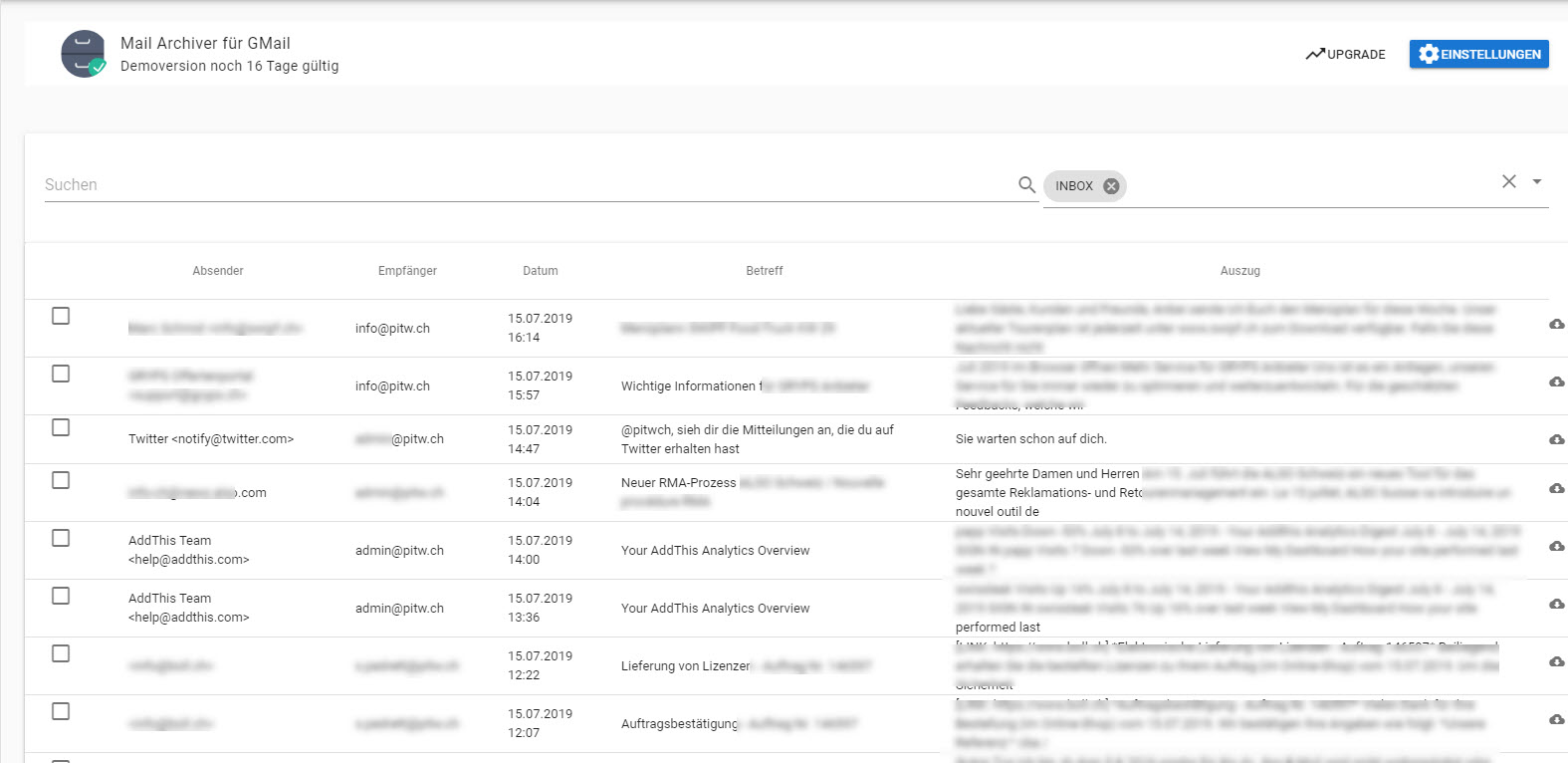
Zuweisung Projekt / Teilleistung
Emails können direkt in pFlex per Klick auf einem FTP Server abgelegt und automatisch mit dem Projekt / Teilleistung gelabelt werden.
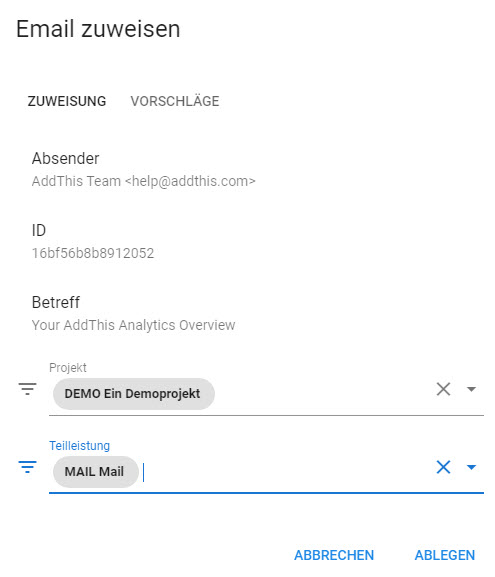
Die entsprechenden Projekte / Teilleistungen können individuell über pFlex Datasets definiert werden.
Tips
Zum Gmail Archiver von pFlex gibt es auch eine Chrome Erweiterung: Gmail Archiver für Chrome
Für Benutzer
Zur Nutzung von Gmail Archiver werden drei Dinge benötigt:
- FTP Connector
- Gmail Connector
- pFlex Dataset
Bis auf den Gmail Connector sollte Ihr Administrator bereits alles eingerichtet haben.
Entsprechend sollte nur noch der Gmail Connector konfiguriert werden müssen. Das ist ganz einfach:
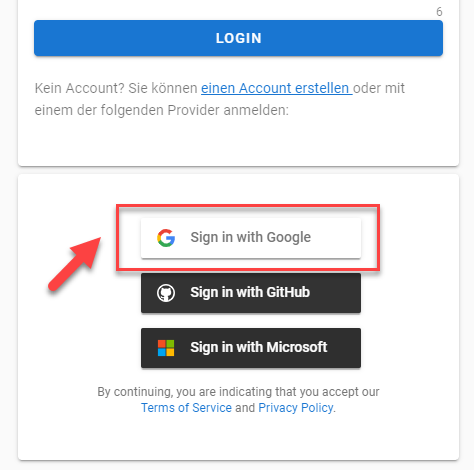
- Loggen Sie sich mit Ihrem Google Accout auf pflex.ch ein. Dabei wird automatisch ein pFlex.ch - Account erstellt.
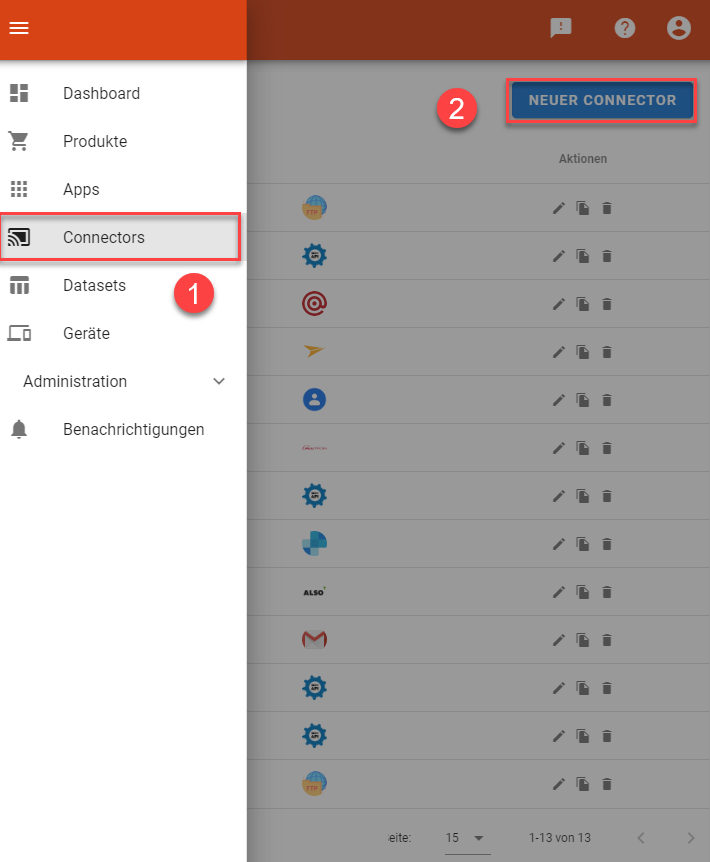
- Klicken Sie unter Connectors auf Neuer Connector.
- In der Maske wählen sie Gmail Connector und speichern Sie diesen leer ab.
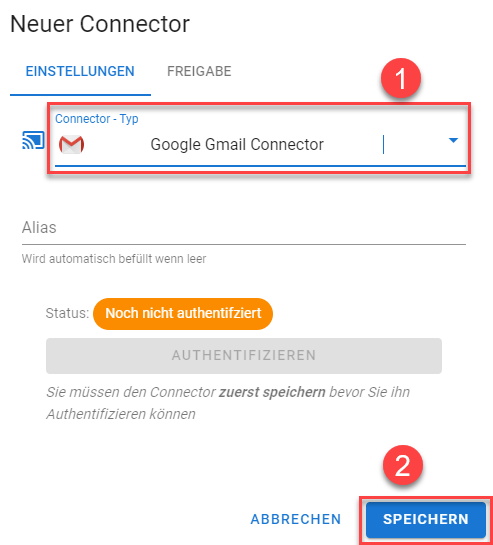
Öffnen Sie den soeben erstellten Connector erneut und klicken Sie auf Authentifzieren
Folgenden Sie den Anweisungen und geben Sie pFlex die Berechtigungen für GMail
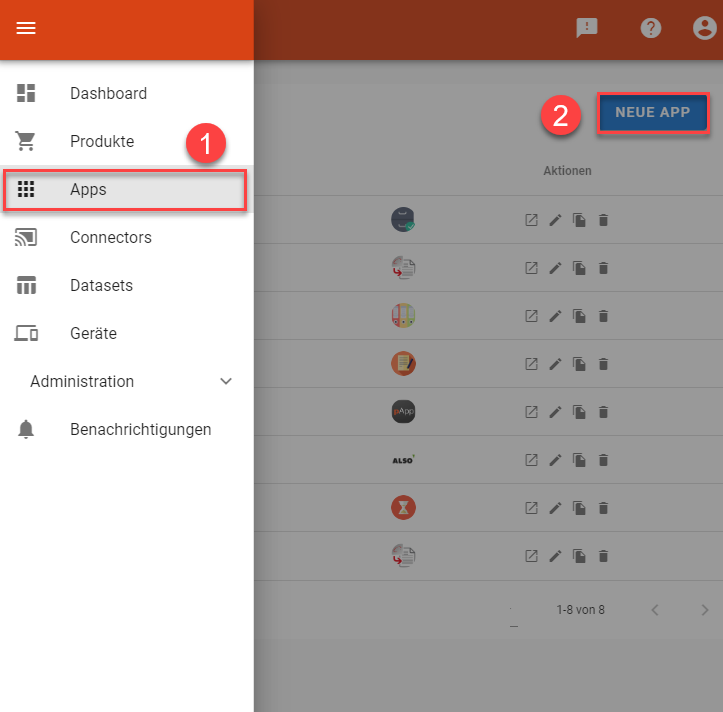
Öffnen Sie nun im Menü den Punkt App und klicken Sie auf Neue App
- Wählen Sie als App Gmail Archiver sowie die entsprechenden weiteren Felder aus.
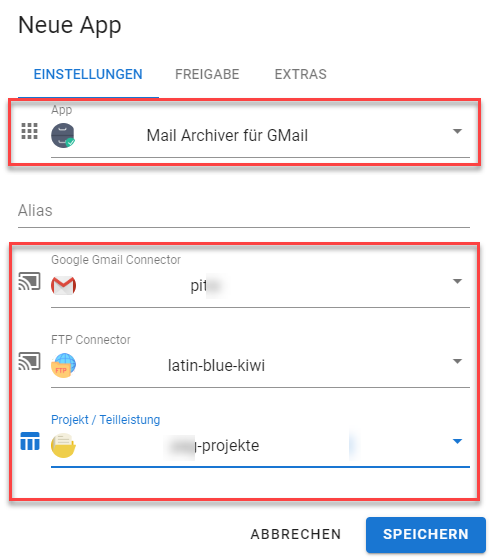
- Klicken Sie speichern. Der Gmail Archiver ist nun für Ihren Account eingerichtet und kann auch via Browser Erweiterung Gmail Archiver für Chrome abgerufen werden
Google Chrome Erweiterung konfigurieren
Wenn noch nicht erfolgt installieren Sie die Google Chrome Erweiterung:
- Wenn die Erweiterung installiert ist, sehen Sie oben rechts in Google Chrome ein Symbol. Klicken Sie darauf und dann auf Google um sich mit Ihrem Google Account anzumelden.
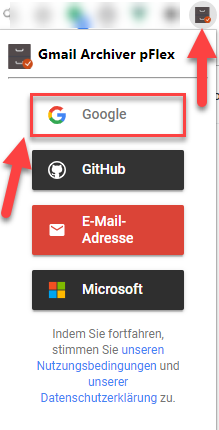
- Im sich öffnenden Fenster wählen Sie Ihren Google Account aus.
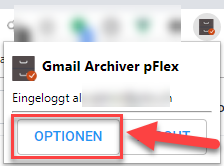
- Klicken Sie das Symbol erneut und wählen Sie Optionen
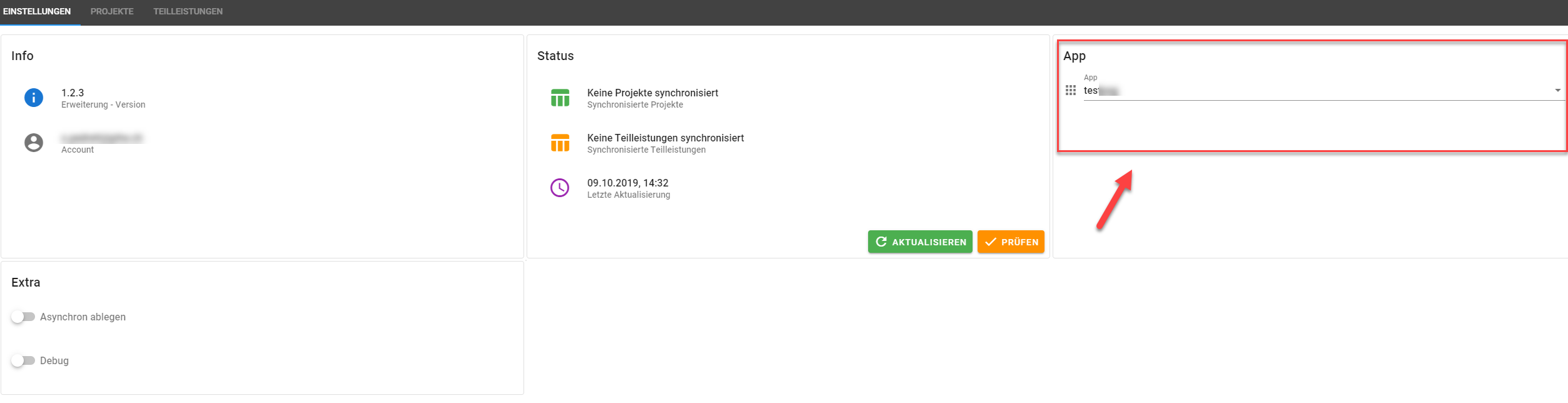
- Wählen Sie hier die erstellte Version von Gmail Archiver aus - die Projekt werden dann automatisch im Hintergrund synchronisiert.
Freigabe
Dieses App kann für andere Benutzer freigegeben werden.