
Bedienung
Die Bedienung von p-Flex ist einfach und folgt grundsätzlich immer demselben Schema:
- Connectors einrichten
- App mit Connectors verbinden
- App nutzen
Connectors können dabei mehrfach verwendet werden.
Produkte
Im Produkte - Tab können Sie sich über sämtliche auf p-Flex verfügbaren Produkte informieren.
Konfigurationen
Hier können Sie eigene Apps und Connectors erstellen.
Apps
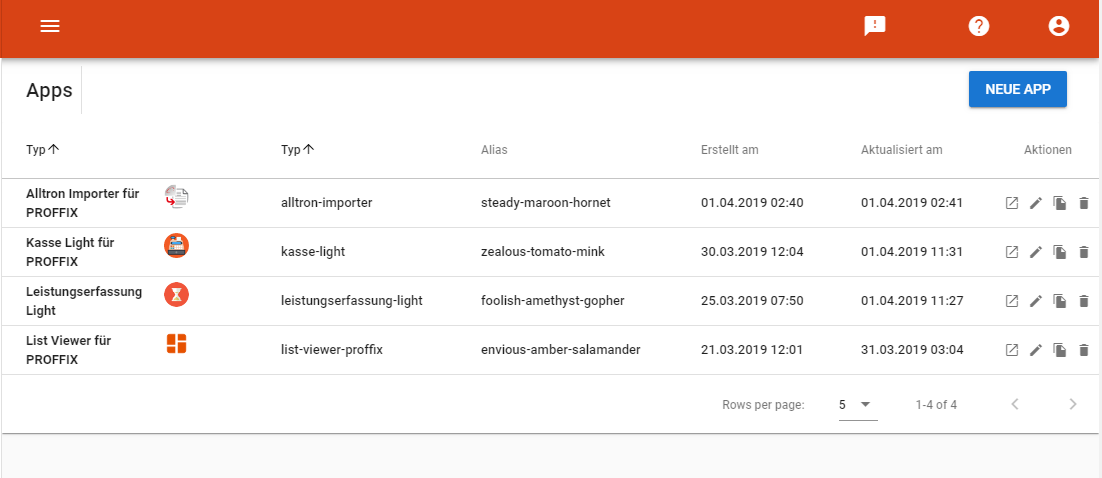
Neue App erstellen
Mit Klick auf den blauen Button Neue App wird ein neues App erstellt.
Bestehendes App löschen
Ein bestehendes App kann mittels Button gelöscht werden.
Warnung
Sämtliche damit verbundenden Dienste funktionieren dann nicht mehr
Bestehendes App editieren
Ein bestehendes App kann editiert werden.
App duplizieren
Ein App kann dupliziert werden.
Connectors
Im Connector - Tab erhalten Sie Informationen zu den verfügbaren Connectoren.
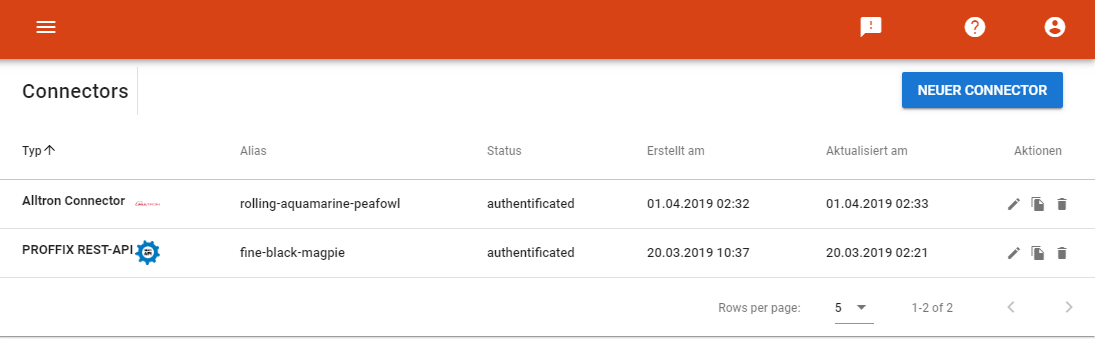
Neuen Connector erstellen
Mit Klick auf den blauen Button Neuer Connector wird ein neuer Connector erstellt.
Bestehenden Connector löschen
Ein bestehender Connector kann mittels Button gelöscht werden.
Connector editieren
Ein Connector kann editiert werden. Aufgrund der Sicherheitsbestimmungen werden aktuelle Werte dabei nicht angezeigt und beim Speichern überschrieben (Write-Only)
Connector duplizieren
Ein bestehender Connector kann dupliziert werden.
Warnung
Die Zugangsdaten werden dabei nicht kopiert.
Geräte
Bei Tools / Apps mit gerätespezifischer Konfiguration / Lizenzierung befinden sich sämtliche Geräte in diesem Abschnitt.
Gerät registrieren
Hier können spezifische Geräte registriert / lizenziert werden.